

تنظیمات حمل و نقل در ووکامرس| شیپینگ ووکامرس ساده اما اصولی
آموزش کامل تنظیمات حمل و نقل در ووکامرس؛ از ساخت منطقه و کلاس حمل و نقل تا رفع خطای عدم نمایش روش ارسال، گام به گام و کاربردی.
 منتشر کننده
برای سفارش آنلاین طراحی سایت کافیست در سایت ثبت نام نموده و سفارش آنلاین طراحی سایت ثبت نمائید تا بلافاصله فاکتور دریافت نمائید و سپس تصمیم گیری فرمائید.
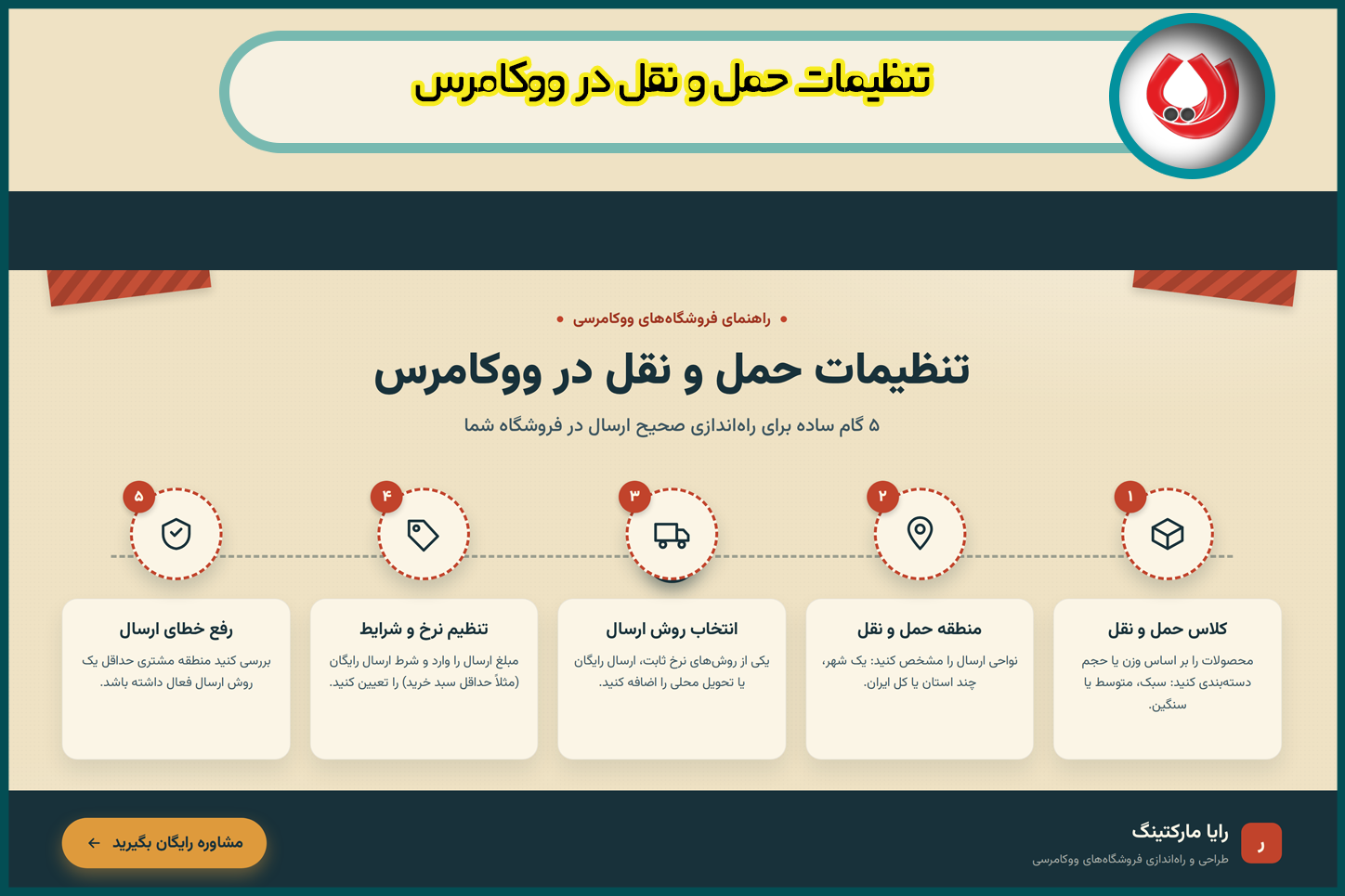
تنظیمات حمل و نقل در ووکامرس یکی از مهمترین بخشهایی است که باید پیش از فروش محصولات فیزیکی آن را بهدرستی انجام دهید. در این راهنما یاد میگیرید کلاس حمل و نقل چیست؟ منطقه ارسال چگونه تعریف میشود؟ چه تفاوتی بین نرخ ثابت، ارسال رایگان و تحویل محلی وجود دارد؟ و چطور میتوانید قدمبهقدم این تنظیمات را در پیشخوان وردپرس اعمال کنید. همچنین با چند افزونه فارسی پرکاربرد برای اتصال به سرویسهای پستی ایران و راهحل خطای رایج «هیچ گزینه ارسالی در دسترس نیست» آشنا میشوید.
فهرست مطالب:
کلاس در تنظیمات حمل و نقل در ووکامرس چیست؟
منطقه حمل و نقل (Shipping Zone) به چه معناست؟
روشهای حمل و نقل ووکامرس کدامند؟
آموزش گام به گام تنظیمات حمل و نقل در ووکامرس
افزونههای حمل و نقل فارسی برای ووکامرس
رفع خطای «هیچ گزینه ارسالی در دسترس نیست»
جمعبندی
کلاس در تنظیمات حمل و نقل در ووکامرس چیست؟
کلاس حمل و نقل (Shipping Class) ویژگیای در ووکامرس است که اجازه میدهد محصولات را بر اساس وزن، حجم یا نوع آنها دستهبندی و برای هر دسته نرخ ارسال جداگانهای تعیین کنید. هزینه ارسال یک یخچال نمیتواند با هزینه ارسال یک گوشی موبایل یکسان باشد؛ کلاس حمل و نقل دقیقاً همین تفاوت را برای شما مدیریت میکند. توجه کنید این بخش فقط برای محصولات فیزیکی کاربرد دارد و برای محصولات دانلودی یا مجازی نیازی به آن نیست.
⊕ مثالی از کاربرد کلاسهای حمل و نقل
| دسته محصول | کلاس حمل و نقل | سطح هزینه ارسال |
| کتاب و لوازم سبک | سبک | کم |
| لوازم الکترونیکی | متوسط | متوسط |
| لوازم خانگی سنگین | سنگین | بالا |
برای ساخت کلاس حمل و نقل جدید، ابتدا وارد پیشخوان وردپرس شوید و از منوی سمت راست گزینه «ووکامرس» را انتخاب کنید. سپس بر روی «پیکربندی» (Settings) کلیک نمایید. در صفحهای که باز میشود، چند تب در بالای صفحه مشاهده میکنید. از میان آنها تب «حملونقل» را انتخاب کنید. در همین بخش، زیرتبی با عنوان «کلاسها» (Shipping Classes) وجود دارد که باید وارد آن شوید. در این صفحه، گزینهای با عنوان «افزودن کلاس حمل و نقل» قابل مشاهده است. با کلیک بر روی آن، یک ردیف جدید ایجاد میشود که باید در آن «نام» کلاس (بهعنوانمثال «سنگین» یا «یخچال») وارد شود. فیلد «نامک» (Slug) معمولاً بهصورت خودکار بر اساس نام تکمیل میگردد و نیازی به ویرایش دستی آن نیست. در پایان، با کلیک بر روی دکمه «ذخیره کلاسهای حملونقل»، کلاس مذکور ایجاد و ثبت میشود.
پس از تکمیل این مرحله، کلاس ایجادشده هنوز به هیچ محصولی اختصاص نیافته است و لازم است این انتساب بهصورت جداگانه انجام شود. برای این منظور، به بخش «محصولات» مراجعه کرده و محصول موردنظر (مثلاً یخچال) را برای ویرایش باز کنید. در صفحه ویرایش محصول، در قسمت «اطلاعات محصول»، تب «حمل و نقل» را انتخاب نمایید. در این بخش، فهرستی کشویی با عنوان «کلاس حمل و نقل» وجود دارد که باید کلاس ساختهشده (مانند «سنگین») از آن انتخاب شود. در نهایت، با کلیک بر روی دکمه «بهروزرسانی»، تغییرات ذخیره میگردد. از این پس، ووکامرس محصول مذکور را عضو همان کلاس در نظر میگیرد و امکان تعیین نرخ ارسال مجزا برای آن، در بخش تنظیمات مناطق حملونقل، فراهم خواهد بود.
منطقه حمل و نقل (Shipping Zone) به چه معناست؟
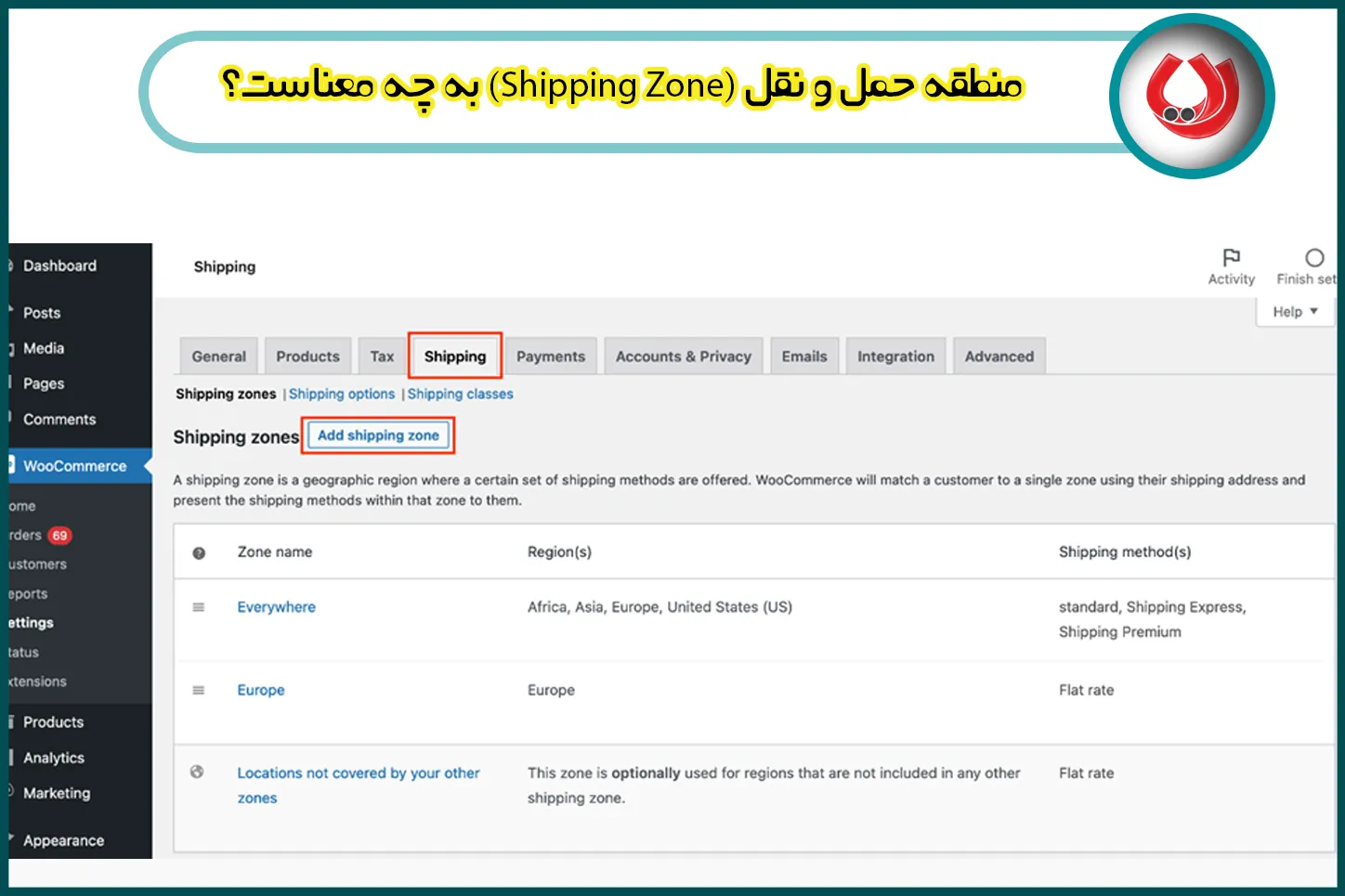
منطقه حمل و نقل، ناحیه جغرافیاییای است که برای آن روش و هزینه ارسال مشخصی تعریف میکنید؛ این ناحیه میتواند یک شهر، یک استان، کل ایران یا چند کشور باشد. نکته مهم در تنظیمات حمل و نقل در ووکامرس این است که هر مشتری فقط با یک منطقه مطابقت پیدا میکند، بنابراین ترتیب مناطق از کوچک به بزرگ (شهر، استان، کشور) اهمیت زیادی دارد. مشتریانی که در هیچ منطقهای قرار نگیرند، در منطقه پیشفرض «بقیه دنیا» دستهبندی میشوند.
⊕ نمونه چیدمان مناطق ارسال
| نام منطقه | ناحیه | روشهای ارسال |
| تهران | شهر تهران | تحویل محلی، پیک موتوری |
| استانهای مرکزی | اصفهان، قم، مرکزی | پست پیشتاز، پست سفارشی |
| بقیه ایران | سایر استانها | پست سفارشی |
میتوانید با گزینه «محدودیت کدپستی» دامنه دقیقتری برای یک منطقه تعریف کنید؛ مثلاً فقط یک کد پستی خاص را پوشش دهید.
روشهای حمل و نقل ووکامرس کدامند؟
ووکامرس بهصورت پیشفرض سه روش ارسال رایگان، نرخ ثابت و تحویل محلی را در اختیار شما میگذارد و با نصب افزونه میتوانید روشهایی مانند ارسال بر اساس وزن یا جدول نرخ هم به آن اضافه کنید. انتخاب درست این روشها مستقیماً روی رضایت مشتری و میزان تکمیل سفارشها اثر میگذارد.
⊕ مقایسه روشهای پرکاربرد ارسال
| روشهای ارسال در تنظیمات حمل و نقل در ووکامرس | مناسب برای | نیاز به افزونه |
| ارسال رایگان | تشویق به خرید بیشتر | خیر |
| نرخ ثابت | سادهسازی محاسبه هزینه | خیر |
| تحویل محلی | مشتریان نزدیک فروشگاه | خیر |
| ارسال بر اساس وزن یا جدول نرخ | فروشگاههای با تنوع وزنی بالا | بله |
- WooCommerce Weight Based Shipping — محاسبه هزینه ارسال بر اساس وزن محصولات (رایگان)
- Flexible Shipping — تنظیم نرخهای پیشرفته بر اساس وزن، تعداد اقلام و قیمت سبد خرید
- WooCommerce Premium Table Rate Shipping — تعیین نرخهای متفاوت بر اساس مقصد، کلاس حمل و نقل، وزن و قیمت
- Table Rate Shipping for WooCommerce — ساخت جدول نرخ بر اساس موقعیت مشتری، وزن یا تعداد اقلام
- YITH Product Shipping for WooCommerce Premium — تعیین هزینه ارسال اختصاصی برای هر محصول بر اساس وزن، ابعاد و مقصد
آموزش گام به گام تنظیمات حمل و نقل در ووکامرس
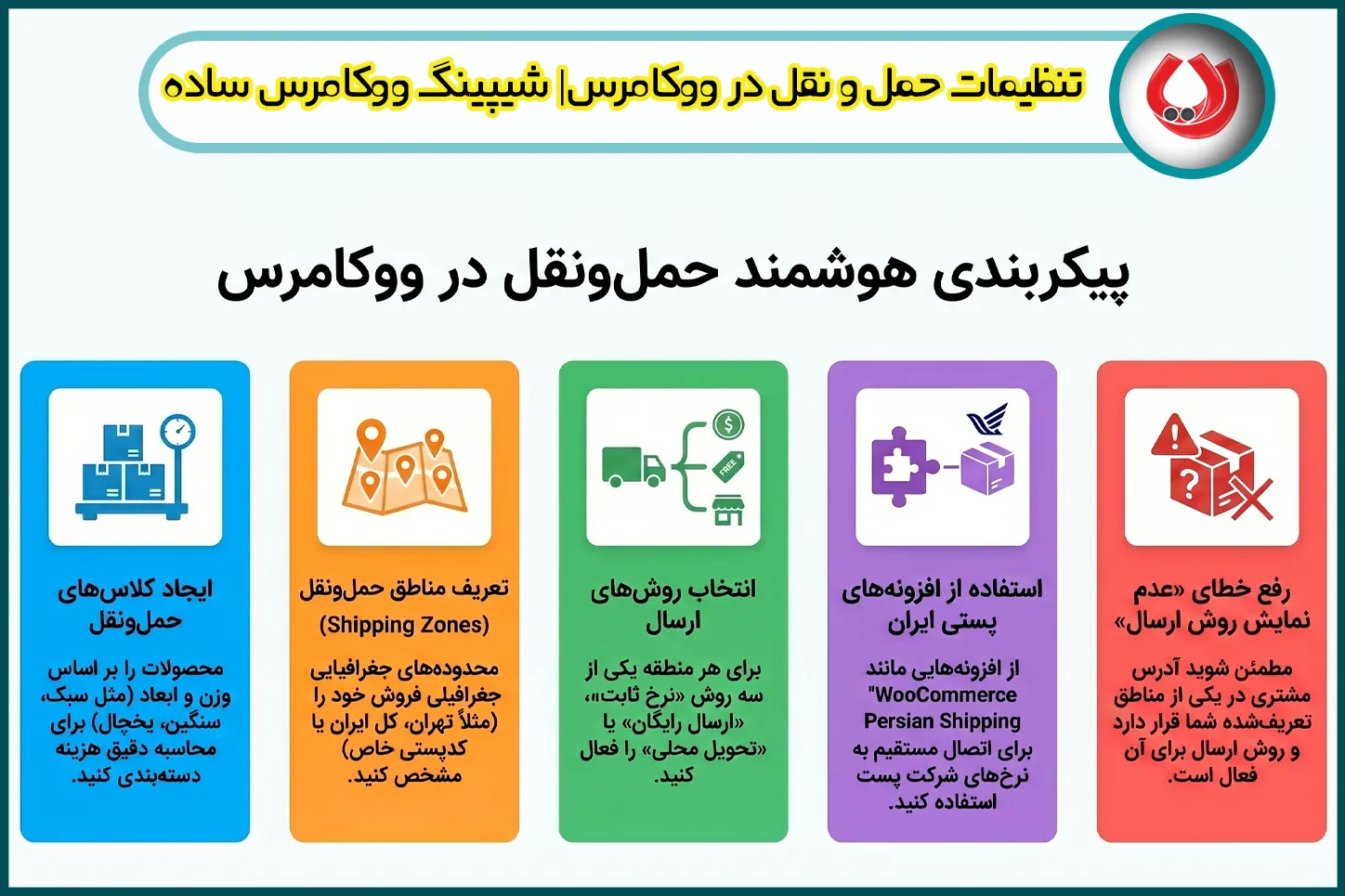
برای شروع تنظیمات حمل و نقل در ووکامرس باید از پیشخوان وردپرس وارد مسیر ووکامرس > پیکربندی > حملونقل شوید. در ادامه مراحل اصلی را به ترتیب میبینید.
⊕ افزودن منطقه و روش ارسال
این بخش در واقع جایی است که مشخص میکنید به کدام مناطق جغرافیایی ارسال دارید و برای هر منطقه چه روشی پیشنهاد میشود. ابتدا روی دکمه «افزودن منطقه حملونقل» کلیک کنید. در کادری که باز میشود، یک نام دلخواه برای این منطقه وارد میکنید (مثلاً «ایران» یا «تهران»)؛ این فقط جنبه نمایشی دارد و در پیشخوان شما دیده میشود. در فیلد بعدی به نام «نواحی منطقه» باید مشخص کنید این منطقه دقیقاً شامل کجاست؛ میتوانید کل کشور ایران را انتخاب کنید یا فقط یک استان یا شهر خاص را. اگر بخواهید محدودتر از این هم عمل کنید، گزینه «محدودیت کدپستی» را باز کرده و فقط کدپستیهای موردنظرتان را وارد کنید؛ مثلاً اگر فقط داخل یک منطقه خاص از شهر ارسال دارید.
پس از مشخصکردن منطقه، باید روش ارسال آن منطقه را تعیین کنید. روی «افزودن روش حملونقل» بزنید و یکی از سه گزینه را انتخاب کنید: «نرخ ثابت» (هزینه مشخص برای هر سفارش)، «ارسال رایگان» یا «تحویل محلی» (برای مشتریانی که خودشان مراجعه میکنند).
⊕ تنظیم نرخ ثابت و شرایط ارسال رایگان
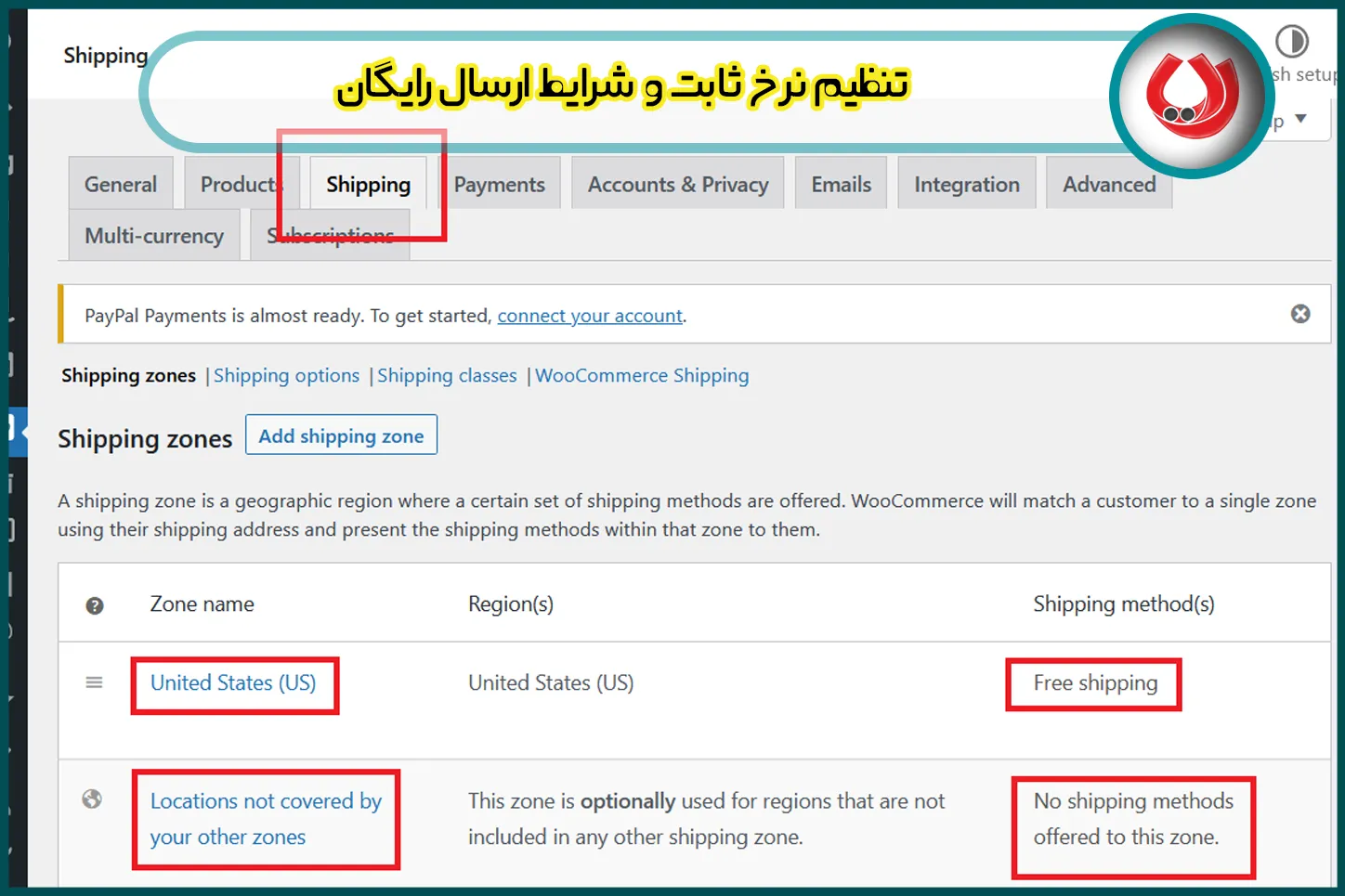
اگر گزینه نرخ ثابت را انتخاب کرده باشید، وارد صفحهای میشوید که در آن یک مبلغ پایه برای ارسال وارد میکنید. نکته مهم این است که اگر برای محصولاتتان از قبل کلاس حملونقل (مثلاً سبک و سنگین) ساخته باشید، میتوانید برای هر کلاس مبلغ جداگانهای هم وارد کنید. در همین صفحه باید مشخص کنید اگر مشتری چند محصول از کلاسهای مختلف خرید، هزینه نهایی چطور حساب شود: جمع هزینه تکتک محصولات یا فقط هزینه گرانترین کلاس.
اگر گزینه ارسال رایگان را انتخاب کنید، میتوانید شرط بگذارید که این ارسال فقط در حالت خاصی فعال شود؛ رایجترین حالت این است که بگویید «اگر مبلغ سبد خرید بالای فلان عدد بود، ارسال رایگان شود».
⊕ تنظیمات تکمیلی نمایش هزینه
این قسمت مربوط به نحوه نمایش هزینه ارسال به مشتری است، نه نحوه محاسبه آن. در بخش «گزینههای حملونقل» میتوانید انتخاب کنید که هزینه ارسال همان ابتدا در صفحه سبد خرید نشان داده شود، یا اینکه مشتری اول آدرسش را وارد کند و بعد هزینه دقیق برایش محاسبه و نمایش داده شود (روشی که برای فروشگاههای با هزینه ارسال متغیر منطقیتر است). فعالکردن «حالت اشکالزدایی» هم به شما کمک میکند تا اگر روش ارسالی برای مشتری نمایش داده نمیشد، بفهمید مشکل از کدام منطقه یا تنظیمات است.
افزونههای حمل و نقل فارسی برای ووکامرس
اگر فروشگاه شما در ایران فعالیت میکند، افزونههای فارسی میتوانند فرآیند تنظیمات ارسال را در ووکامرس بسیار سادهتر کنند. تیم رایا مارکتینگ معمولاً در پروژههای مشتریان خود از همین دسته افزونهها برای اتصال به سرویسهای پستی داخلی استفاده میکند.
- WooCommerce Persian Shipping: محاسبه خودکار هزینه پستی بر اساس آدرس مشتری
- WooCommerce TPG Shipping: یکپارچهسازی با سرویس تیپاکس و امکان پیگیری مرسوله
- WooCommerce Post Shipping: اتصال به پست ایران با نرخگذاری بر اساس وزن و مقصد
- WooCommerce Courier Services: مناسب ارسالهای شهری با پیک موتوری
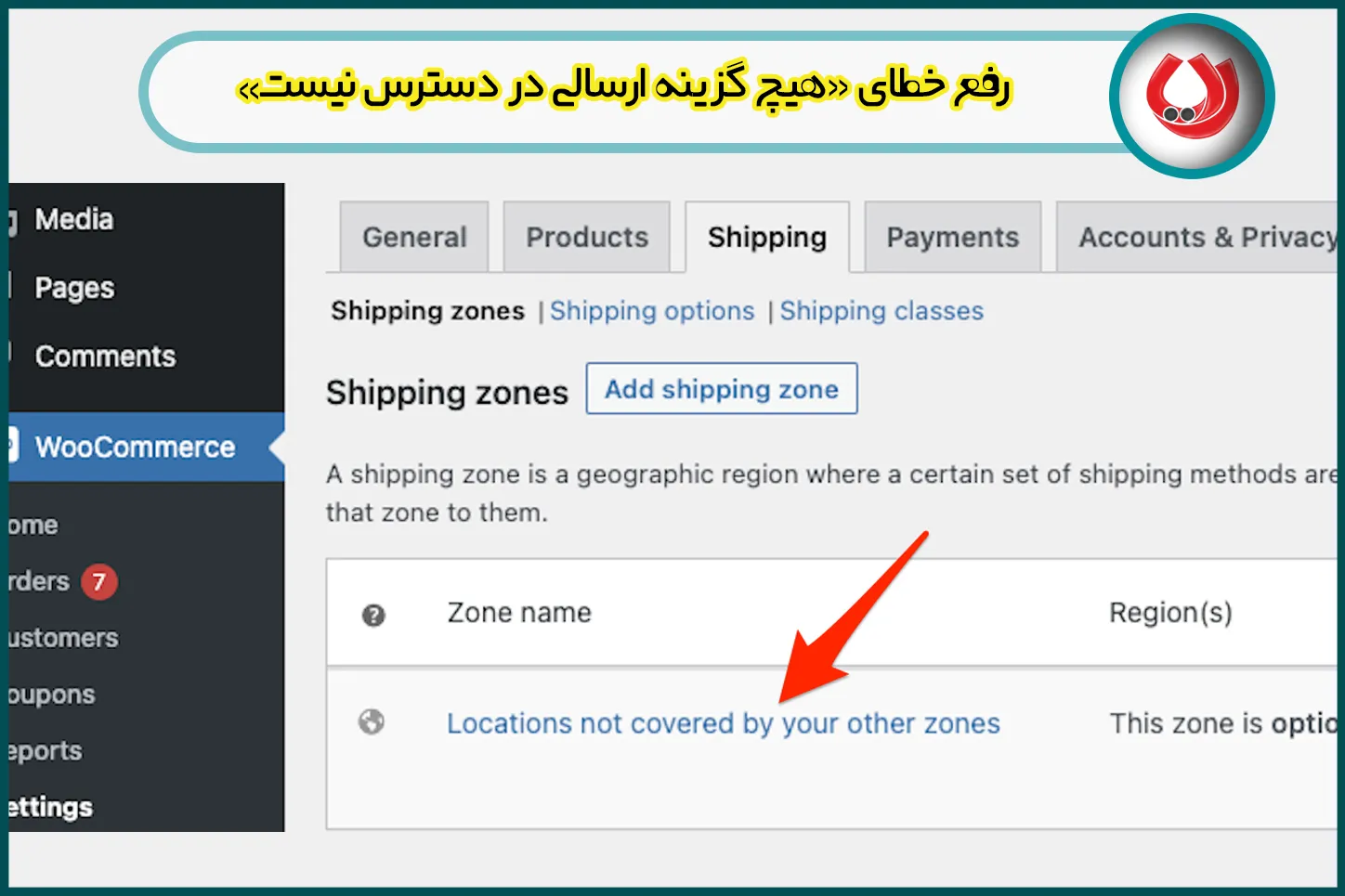
رفع خطای «هیچ گزینه ارسالی در دسترس نیست»
این خطا معمولاً زمانی نمایش داده میشود که برای منطقه جغرافیایی مشتری هیچ روش حملونقلی تعریف نشده باشد. برای رفع آن کافی است به بخش مناطق حملونقل برگردید، مطمئن شوید آدرس مشتری در یکی از مناطق تعریفشده قرار میگیرد و حداقل یک روش ارسال فعال برای آن منطقه ثبت کرده باشید.
تنظیمات حمل و نقل در ووکامرس اگر درست انجام شود، هم هزینههای فروشگاه را منطقی نگه میدارد و هم تجربه خرید بهتری برای مشتری رقم میزند. اگر هنوز در راهاندازی فروشگاه خود مردد هستید، آموزش صفر تا صد طراحی سایت با وردپرس، طراحی سایت میتواند نقطه شروع خوبی باشد. چه بخواهید خودتان این مسیر را یاد بگیرید و چه ترجیح بدهید آن را به تیم رایا مارکتینگ بسپارید، اعمال درست همین چند تنظیم ساده میتواند فروش فروشگاه شما را بهطور محسوسی افزایش دهد.
سوالات متداول
-
از بخش افزودن روش حملونقل گزینه ارسال رایگان را انتخاب کنید و در تنظیمات آن شرطی مانند حداقل مبلغ سفارش تعیین کنید تا فقط در همان حالت رایگان شود.
-
برای محصولات دانلودی و مجازی نیازی به تنظیمات حمل و نقل نیست. کافی است هنگام ساخت محصول گزینه «مجازی» یا «دانلودی» را فعال کنید تا تب حملونقل بهطور خودکار حذف شود.
-
معمولاً به این دلیل است که آدرس مشتری در هیچ منطقه حملونقل تعریفشدهای قرار نمیگیرد یا برای آن منطقه روش ارسال فعالی ثبت نشده. کافی است منطقه و روش مناسب را اضافه کنید.
برای سفارش آنلاین طراحی سایت کافیست در سایت ثبت نام نموده و سفارش آنلاین طراحی سایت ثبت نمائید تا بلافاصله فاکتور دریافت نمائید و سپس تصمیم گیری فرمائید.

لیست نظرات
x اولین نظر را شما ثبت نمائید