

سفارشیسازی ایمیل ووکامرس |آموزش wp mail smtp + افزونههای لازم
سفارشیسازی ایمیل ووکامرس با تنظیمات، افزونه یا کد. آموزش کامل، بهترین افزونهها و رفع مشکلات رایج را در این راهنما بخوانید.
 منتشر کننده
برای سفارش آنلاین طراحی سایت کافیست در سایت ثبت نام نموده و سفارش آنلاین طراحی سایت ثبت نمائید تا بلافاصله فاکتور دریافت نمائید و سپس تصمیم گیری فرمائید.
سفارشیسازی ایمیل ووکامرس یکی از مؤثرترین و کمهزینهترین راهها برای تقویت برند و افزایش اعتماد مشتریان فروشگاههای اینترنتی است. ایمیلهای پیشفرض ووکامرس معمولاً ساده، بدون هویت بصری و یکسان برای همه فروشگاهها هستند. در حالی که با کمی تنظیمات، یک افزونه مناسب یا چند خط کد اختصاصی میتوان همان ایمیلها را به ابزاری قدرتمند برای بازاریابی و افزایش وفاداری مشتری تبدیل کرد. در ادامه این مقاله سه روش اصلی سفارشیسازی ایمیل ووکامرس (تنظیمات داخلی، افزونهها و کدنویسی)، معرفی چند افزونه محبوب، نکات طراحی حرفهای و رایجترین مشکلات همراه با راهحل آنها را بررسی میکنیم تا بدون نیاز به دانش فنی پیشرفته، ایمیلی حرفهای برای مشتریان خود ارسال کنید.
فهرست مطالب:
چرا ایمیلهای سفارش باید سفارشیسازی شوند؟
تفاوت ایمیل پیشفرض و ایمیل برندسازیشده
سه روش اصلی سفارشیسازی ایمیل ووکامرس
بهترین افزونههای سفارشیسازی ایمیل ووکامرس
نکات و بهترین شیوههای طراحی
اشتباهات رایج و رفع مشکلات
جمعبندی
چرا ایمیلهای سفارش باید سفارشیسازی شوند؟
ایمیلهای سفارش، برخلاف کمپینهای تبلیغاتی، نرخ بازشدن بسیار بالایی دارند چون مشتری واقعاً منتظر آنهاست. اگر همین ایمیلها با رنگ، لوگو و لحن برند شما هماهنگ نباشند، فرصت طلایی ارتباط با مشتری از دست میرود.
تفاوت ایمیل پیشفرض و ایمیل برندسازیشده
قالب پیشفرض ووکامرس تنها اطلاعات پایهای سفارش را نمایش میدهد و امکان افزودن پیشنهاد محصول، لینک شبکه اجتماعی یا شعار برند را ندارد. در مقابل، ایمیل سفارشیشده میتواند تجربه خرید را تا مدتها بعد از پرداخت در ذهن مشتری زنده نگه دارد.
سه روش اصلی سفارشیسازی ایمیل ووکامرس
هر فروشگاه بسته به سطح دانش فنی و بودجهاش میتواند یکی از سه مسیر زیر را برای سفارشیسازی ایمیل ووکامرس انتخاب کند. انتخاب درست، هم به صرفهجویی در زمان کمک میکند و هم نتیجه نهایی را حرفهایتر میکند.
⊕ روش اول: تنظیمات پیشفرض ووکامرس
این روش برای کسی که تازه با ووکامرس آشنا شده و اصلاً نمیخواهد وارد کدنویسی شود، بهترین نقطه شروع است. تمام کاری که باید انجام دهید، چند کلیک ساده در پیشخوان وردپرس است. بدون نصب هیچ افزونه اضافهای. مراحل را دقیق و قدمبهقدم دنبال کنید:
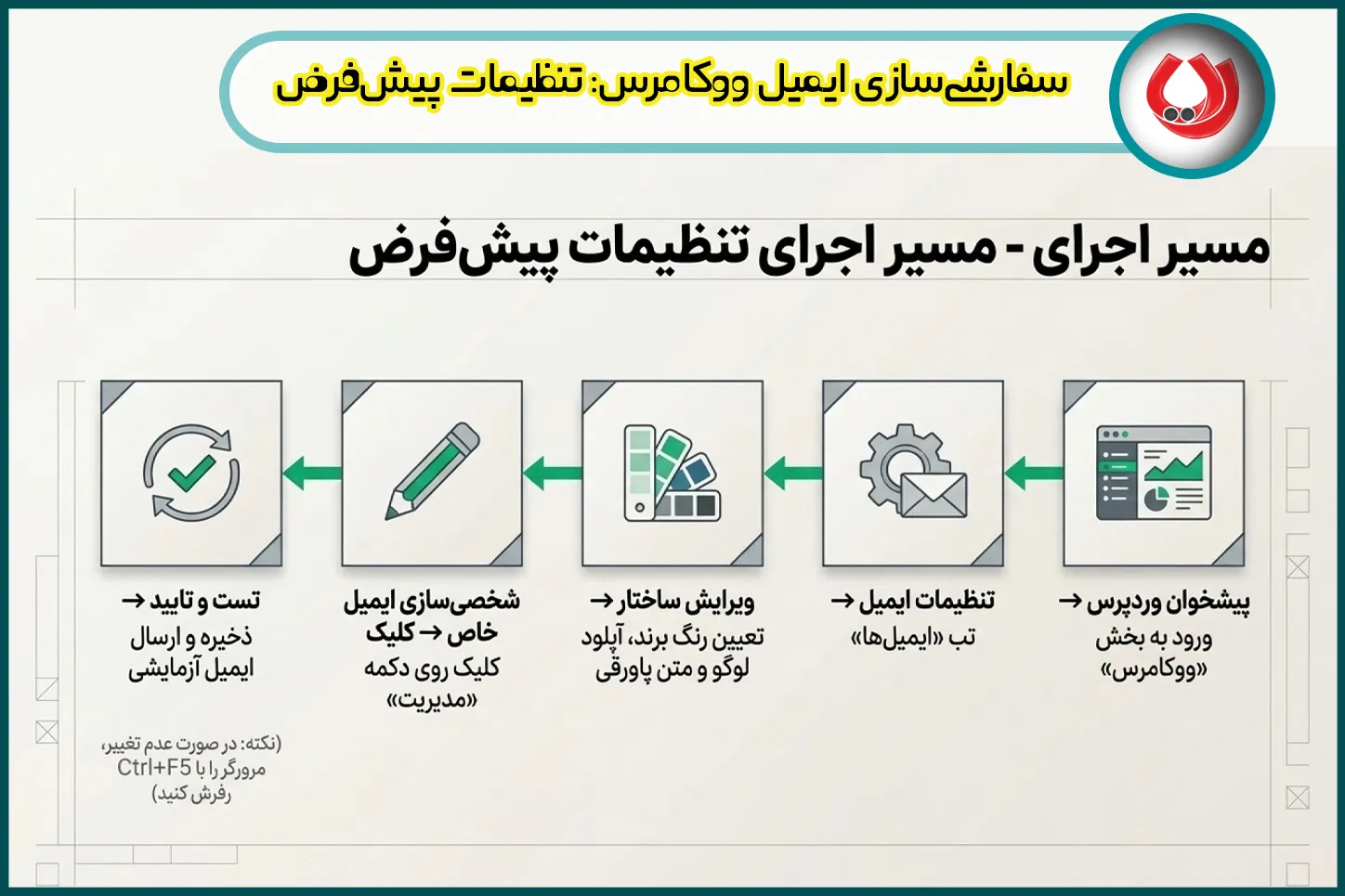
ورود به بخش تنظیمات ایمیل: وارد پیشخوان وردپرس شوید و از منوی سمت راست، «ووکامرس» را باز کنید. سپس روی «تنظیمات» کلیک کنید و از تبهای بالای صفحه، گزینه «ایمیلها» را انتخاب نمایید. در این صفحه، فهرستی از همه ایمیلهایی که ووکامرس بهصورت خودکار ارسال میکند (مثل سفارش جدید، سفارش لغو شده، سفارش تکمیلشده و...) را میبینید.- ویرایش یک ایمیل خاص: اگر میخواهید فقط متن یا موضوع یک ایمیل مشخص را تغییر دهید (مثلاً ایمیل «سفارش تکمیل شده»)، روی دکمه «مدیریت» کنار همان ایمیل کلیک کنید. در صفحه باز شده میتوانید موضوع ایمیل، سربرگ داخل ایمیل و متن اصلی را ویرایش کنید. این تنظیمات فقط روی همان یک نوع ایمیل اثر میگذارد.
- تغییر ظاهر کلی همه ایمیلها: برای تغییراتی که روی ظاهر تمام ایمیلها یکجا اثر بگذارد (مثل رنگ برند، لوگو یا پاورقی مشترک)، به پایین همان صفحه «ایمیلها» اسکرول کنید تا به بخش «گزینههای قالب ایمیل» برسید.
- آپلود لوگو و تنظیم رنگها: در این بخش میتوانید تصویر لوگوی فروشگاه خود را آپلود کنید، «رنگ اصلی» (رنگی که معمولاً پسزمینه سربرگ و دکمهها را رنگ میکند)، «رنگ پسزمینه بدنه ایمیل» و «رنگ متن» را دقیقاً مطابق با رنگ سایت خودتان انتخاب کنید تا مشتری با یک نگاه، ایمیل را متعلق به برند شما بشناسد.
- نوشتن متن پاورقی و ذخیره تغییرات: در پایین صفحه، کادر «متن پاورقی» وجود دارد که میتوانید در آن آدرس، شماره تماس یا یک جمله کوتاه درباره کسبوکارتان بنویسید. در آخر حتماً روی دکمه «ذخیره تغییرات» کلیک کنید، سپس برای اطمینان از نتیجه، یک ایمیل آزمایشی برای خودتان ارسال کنید.
نکته برای تازهکارها: اگر بعد از ذخیره تغییرات، ایمیل تستشده هنوز تغییری نکرده بود، مرورگر خود را رفرش کنید (Ctrl+F5) یا چند دقیقه صبر کنید. گاهی کش (حافظه موقت) سایت باعث تاخیر در نمایش تغییرات میشود.
محدودیت این روش این است که فقط رنگ، لوگو و متن قابل تغییر است. نمیتوانید جای بخشها را عوض کنید، فونت را تغییر دهید یا محصول پیشنهادی اضافه کنید. برای این موارد باید به روش دوم یا سوم بروید.
⊕ روش دوم: استفاده از افزونههای سفارشیسازی ایمیل ووکامرس
وقتی تنظیمات پیشفرض جوابگو نبود و میخواهید طراحی ایمیل را واقعاً «بسازید» (نه فقط رنگش را عوض کنید)، افزونه بهترین انتخاب است، چون یک محیط بصری شبیه یک صفحهساز در اختیارتان میگذارد و نیازی به دیدن حتی یک خط کد نیست. برای درک بهتر، مراحل نصب و کار با یکی از افزونههای محبوب (مثلاً Kadence WooCommerce Email Designer) را با هم مرور میکنیم:
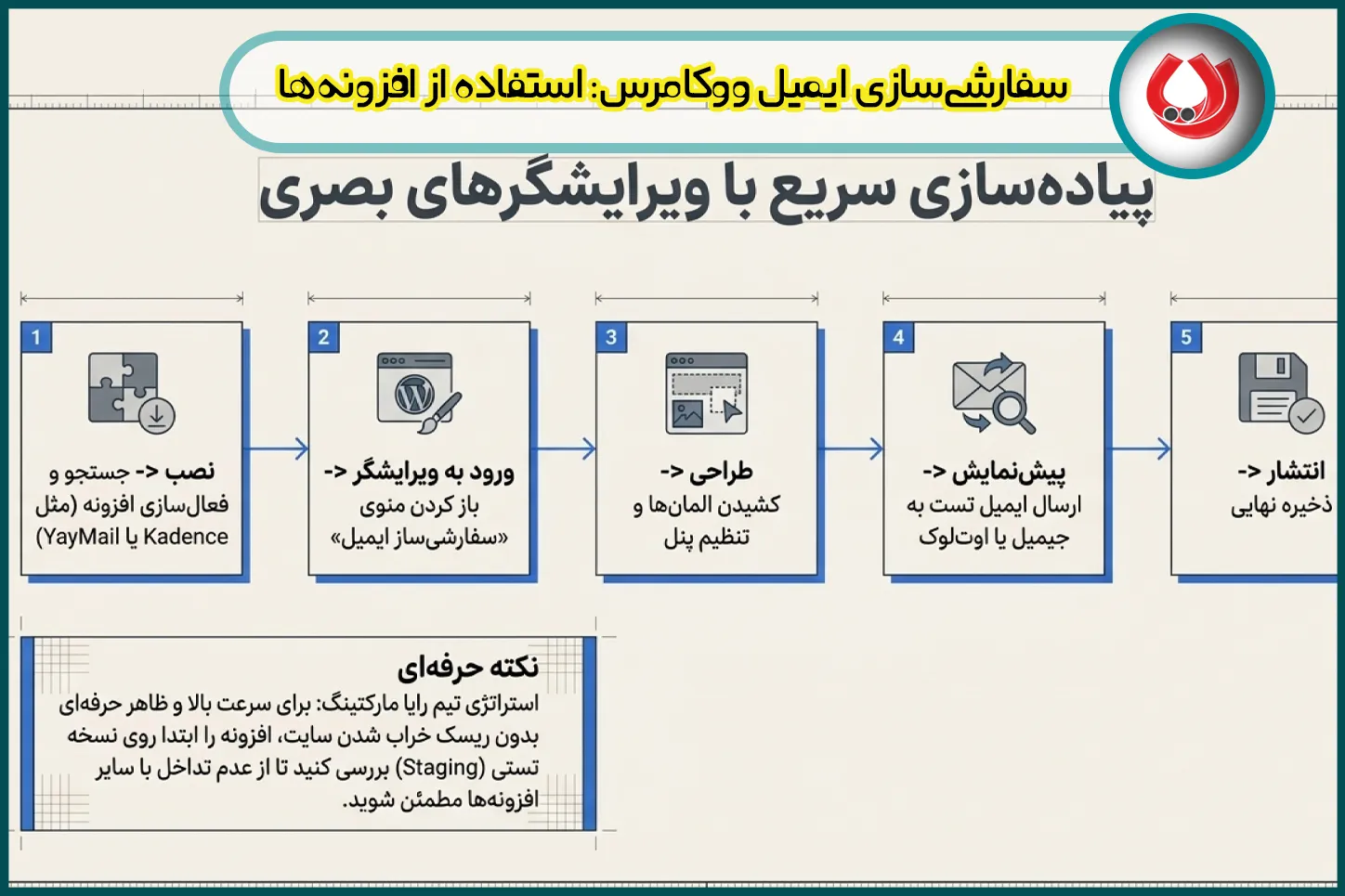
1. نصب افزونه: در پیشخوان وردپرس به «افزونهها > افزودن افزونه» بروید. در کادر جستجو نام افزونه مورد نظر (مثلاً «Kadence WooCommerce Email Designer» یا «YayMail») را تایپ کنید. وقتی افزونه در نتایج ظاهر شد، روی «هماکنون نصب کنید» و سپس «فعالسازی» کلیک کنید.
2. ورود به ویرایشگر ایمیل: بعد از فعال شدن، یک منوی جدید در پیشخوان اضافه میشود (بسته به افزونه، معمولاً با نامی مثل «سفارشیساز ایمیل» یا «Email Customizer»). روی آن کلیک کنید تا وارد محیط طراحی شوید.
3. آشنایی با اجزای ویرایشگر: معمولاً سه بخش اصلی میبینید: ستون سمت راست شامل «المانها» (تصویر، دکمه، متن، ستون، منو) که با کشیدن و رها کردن (درگانددراپ) در ایمیل قرار میگیرند. پنل تنظیمات که با کلیک روی هر المان باز میشود و امکان تغییر رنگ، فاصله (پدینگ) و حاشیه را میدهد. و پیشنمایش زنده ایمیل در وسط صفحه که همزمان با تغییرات شما بهروز میشود.
4. ساخت طراحی: یک المان تصویر برای قرار دادن لوگو، یک المان متن برای پیام خوشآمدگویی و یک دکمه برای دعوت به مشاهده محصولات مرتبط اضافه کنید. روی هر کدام کلیک کنید و از پنل سمت چپ، فونت، رنگ و اندازه دلخواه را انتخاب نمایید. بیشتر افزونهها چند قالب آماده هم دارند که میتوانید بهجای شروع از صفر، یکی را انتخاب و فقط رنگ و متن آن را با برند خود تطبیق دهید.
5. ارسال ایمیل آزمایشی: پیش از انتشار نهایی، از گزینه «ارسال ایمیل پیشنمایش» یا مشابه آن استفاده کنید تا طراحی را روی ایمیل واقعی خودتان (نه فقط پیشنمایش داخل سایت) ببینید. چون گاهی ظاهر ایمیل در Gmail یا Outlook با پیشنمایش داخل پیشخوان کمی فرق دارد.
6. ذخیره و فعالسازی نهایی: وقتی از طراحی راضی بودید، روی دکمه ذخیره یا انتشار کلیک کنید. از این پس، همه ایمیلهای سفارش با همین طراحی جدید برای مشتریان ارسال میشوند.
نکته برای تازهکارها: قبل از فعال کردن افزونه جدید روی سایت اصلی، اگر امکانش هست ابتدا آن را روی یک نسخه تستی از سایت امتحان کنید تا مطمئن شوید با قالب یا سایر افزونههای شما تداخلی ندارد. تیم رایا مارکتینگ معمولاً همین مسیر را برای مشتریانی که به سرعت اجرا و ظاهر حرفهای نیاز دارند پیشنهاد میدهد، چون در عرض چند ساعت به نتیجهای حرفهای میرسید بدون آنکه نگران خراب شدن سایت باشید.
⊕ روش سوم: کدنویسی اختصاصی با هوکهای ووکامرس
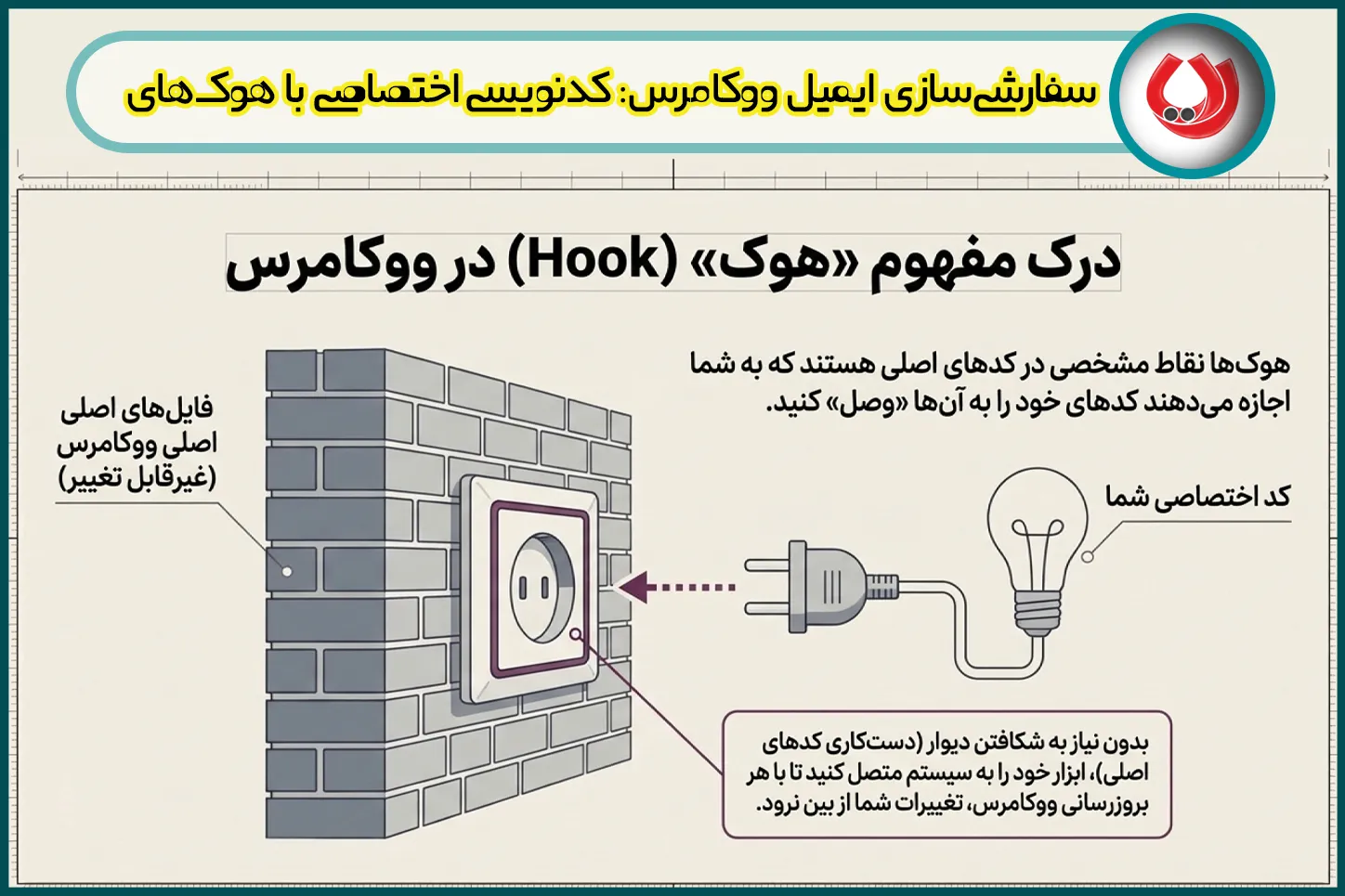
این روش برای کسانی مناسب است که یا خودشان با کدنویسی آشنا هستند یا یک برنامهنویس در اختیار دارند و میخواهند کنترل صددرصدی روی طراحی و محتوای ایمیل داشته باشند، بدون وابستگی به هیچ افزونهای. پیش از شروع، بهتر است با یک اصطلاح کلیدی آشنا شوید: «هوک» (Hook) در ووکامرس یعنی یک نقطه مشخص در کد که به شما اجازه میدهد بدون دستکاری فایلهای اصلی افزونه، کد خودتان را به آن نقطه «وصل» کنید. درست مثل پریزی که میتوانید هر وسیلهای را به آن متصل کنید بدون آنکه سیمکشی خانه را باز کنید.
مراحل اجرای این روش بهصورت خلاصه و ساده:
۱. آمادهسازی قالب فرزند (Child Theme): هرگز کد را مستقیم در قالب اصلی سایت ننویسید، چون با هر بروزرسانی قالب، تغییرات شما از بین میرود. ابتدا یک «قالب فرزند» بسازید یا از قالب فرزند فعلی سایت خود استفاده کنید. تمام کدهای زیر باید داخل فایل functions.php همین قالب فرزند قرار بگیرند.
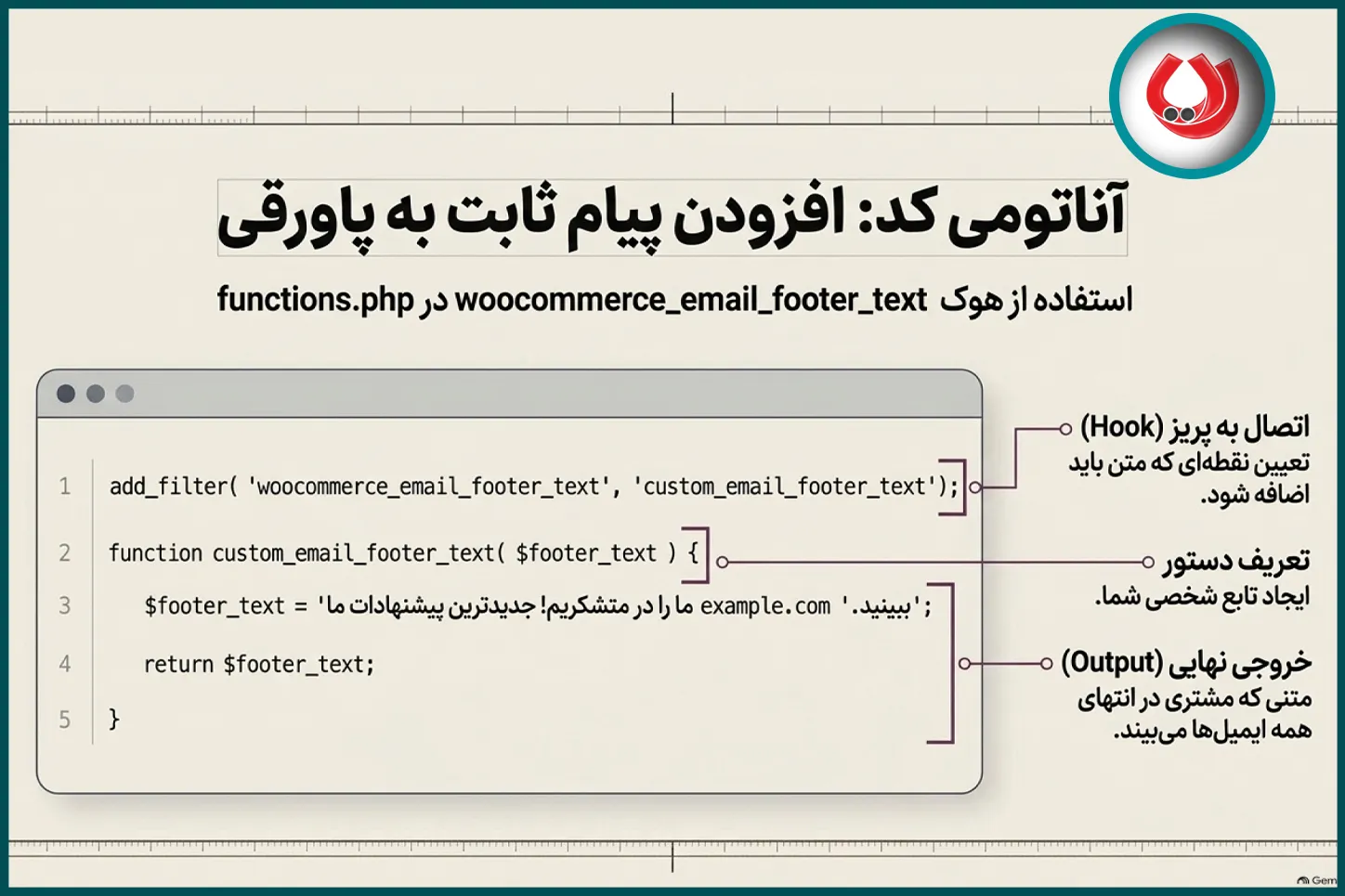
۲. افزودن متن ثابت به پاورقی ایمیل: برای اضافه کردن یک جمله ثابت (مثل تشکر از خرید) به انتهای همه ایمیلها، از هوک woocommerce_email_footer_text استفاده میشود. این کد را در functions.php کپی کنید:
add_filter('woocommerce_email_footer_text', 'custom_email_footer_text');
function custom_email_footer_text( $footer_text ) {
$footer_text = 'از خرید شما متشکریم! جدیدترین پیشنهادات ما را در example.com ببینید.';
return $footer_text;
}
۳. افزودن محصول پیشنهادی زیر جزئیات سفارش: اگر میخواهید بعد از جدول محصولات سفارش، چند محصول مرتبط دیگر هم پیشنهاد شود، از هوک woocommerce_email_after_order_table استفاده کنید:
add_action('woocommerce_email_after_order_table', 'add_related_products_to_email', 10, 4);
function add_related_products_to_email( $order, $sent_to_admin, $plain_text, $email ) {
if ( $email->id === 'customer_completed_order' ) {
echo '<h3>شاید اینها را هم بپسندید:</h3>';
}
}
۴. بارگذاری فایل و تست: بعد از افزودن کد به functions.php، فایل را ذخیره و روی هاست آپلود کنید (از طریق FTP یا ویرایشگر فایل هاست). سپس یک سفارش آزمایشی ثبت کنید یا از افزونهای مانند «Preview Emails for WooCommerce» برای دیدن نتیجه بدون نیاز به ثبت سفارش واقعی استفاده نمایید.
۵. رفع خطای احتمالی: اگر بعد از افزودن کد، سایت با خطای سفید (White Screen of Death) مواجه شد، معمولاً به دلیل یک اشتباه تایپی در کد PHP است. همان کد اضافهشده را حذف کنید تا سایت به حالت عادی برگردد و سپس با دقت بیشتری کد را بازبینی نمایید.
نکته برای تازهکارها: اگر با مفاهیمی مثل PHP، هوک یا FTP آشنا نیستید، بهتر است این مرحله را به یک برنامهنویس یا تیم متخصص بسپارید تا ریسک از کار افتادن سایت را از بین ببرید.
| روش سفارشیسازی | سطح دانش فنی | امکان شخصیسازی | زمان اجرا |
| تنظیمات پیشفرض | بسیار پایین | محدود | چند دقیقه |
| افزونه | پایین تا متوسط | زیاد | کوتاه |
| کد اختصاصی | بالا | کامل | متوسط تا زیاد |
بهترین افزونههای سفارشیسازی ایمیل ووکامرس
اگر تنظیمات پیشفرض کافی نیست، افزونهها بهترین گزینه برای ادامه مسیر سفارشیسازی ایمیل ووکامرس هستند. هر افزونه ویژگیهای متفاوتی دارد که باید متناسب با نیاز فروشگاه انتخاب شود.
مقایسه چند افزونه محبوب
| نام افزونه | ویژگی کلیدی | مناسب برای |
| YayMail | ویرایشگر درگانددراپ ساده | فروشگاههای کوچک و متوسط |
| Kadence Email Designer | پیشنمایش زنده و درونریزی قالب | برندسازی سریع بدون کد |
| YITH Email Templates | کتابخانه قالب حرفهای | فروشگاههایی که به ظاهر آماده نیاز دارند |
| MailPoet | امکانات گسترده و یکپارچه با بازاریابی ایمیلی | فروشگاههایی با استراتژی ایمیل مارکتینگ فعال |
به گفته تیم Omnisend، ایمیلهای تراکنشی سفارش نرخ بازشدنی بیش از ۶۲ درصد دارند. رقمی که نشان میدهد نادیده گرفتن طراحی این ایمیلها فرصتی بزرگ برای جذب دوباره مشتری را از بین میبرد. به بیان ساده، وقتی مشتری منتظر تاییدیه سفارش خود است، احتمال باز کردن و خواندن آن ایمیل بسیار بیشتر از یک ایمیل تبلیغاتی معمولی است. به همین دلیل سرمایهگذاری روی طراحی و محتوای این ایمیلها، بازگشت سرمایه بالایی دارد. (منبع: Omnisend)
نکات و بهترین شیوههای طراحی
طراحی درست، جدا از زیبایی ظاهری، باید تجربه کاربری و سرعت خواندن ایمیل را هم در نظر بگیرد. رعایت چند اصل ساده، اثر سفارشیسازی ایمیل ووکامرس را چند برابر میکند.
⊕ واکنشگرا و مناسب موبایل باشد
بخش زیادی از مشتریان ایمیل را روی گوشی باز میکنند. بنابراین از فونت خوانا، دکمههای بزرگ و CSS درونخطی استفاده کنید.
⊕ یک CTA مشخص داشته باشد
هر ایمیل باید مخاطب را به یک اقدام مشخص مانند ثبت نظر، مشاهده محصولات مرتبط یا عضویت در خبرنامه هدایت کند. این نکته در کنار مدیریت سفارشات مشتریان با ووکامرس به شما کمک میکند چرخه بازگشت مشتری را کوتاهتر کنید.
⊕ آزمایش در سرویسهای مختلف ایمیل
Gmail، Outlook و سایر سرویسها ممکن است یک طراحی را متفاوت نمایش دهند. پیش از انتشار نهایی، ایمیل را در چند پلتفرم تست کنید.
اشتباهات رایج و رفع مشکلات
حتی با برنامهریزی دقیق، ممکن است در مسیر سفارشیسازی ایمیل ووکامرس با چالشهایی مواجه شوید. جدول زیر رایجترین مشکلات و راهحل سریع آنها را نشان میدهد.
| مشکل | راهحل پیشنهادی |
| ایمیل پس از تغییرات ارسال نمیشود | بررسی تنظیمات SMTP با افزونهای مانند WP Mail SMTP |
| تداخل قالب یا نمایش ناقص | پاکسازی کش قالب از مسیر ووکامرس > وضعیت > ابزار |
| تغییرات محتوا اعمال نمیشود | بررسی فایلهای بازنویسیشده در پوشه woocommerce/emails قالب فرزند |
سفارشیسازی ایمیل ووکامرس، سرمایهگذاری کوچکی است با بازدهی بزرگ در تجربه مشتری و برندسازی. چه از تنظیمات پیشفرض استفاده کنید، چه افزونه یا کد اختصاصی را انتخاب کنید، مهمترین اصل هماهنگی طراحی با هویت برند و توجه به تجربه موبایل است. اگر برای اجرای حرفهای این تغییرات به راهنمایی نیاز دارید، تیم رایا مارکتینگ آماده است تا مسیر مناسب کسبوکار شما را طراحی و اجرا کند. همین امروز برای مشاوره رایگان با ما تماس بگیرید.
سوالات متداول
-
خیر، لزوماً نیاز به کدنویسی ندارد. با تنظیمات پیشفرض ووکامرس یا افزونههایی مانند YayMail و Kadence میتوانید بدون نوشتن حتی یک خط کد، رنگ، لوگو و متن ایمیلها را تغییر دهید. کدنویسی تنها برای کسانی توصیه میشود که به کنترل کامل و افزودن عناصر پویا نیاز دارند.
-
برای شروع، تنظیمات پیشفرض ووکامرس گزینه خوبی است چون سریع و بدون ریسک است. اگر بعد از مدتی به امکانات بیشتری مانند افزودن پیشنهاد محصول یا قالب آماده نیاز داشتید، استفاده از یک افزونه مناسب منطقیتر خواهد بود و در بلندمدت زمان بیشتری برای شما ذخیره میکند.
-
چون بخش بزرگی از مشتریان ایمیل خود را روی گوشی همراه باز میکنند و اگر طراحی واکنشگرا نباشد، متن یا دکمهها ممکن است بهدرستی نمایش داده نشوند. تست روی چند دستگاه و سرویس ایمیل مانند Gmail و Outlook از افت تجربه کاربری و از دست رفتن مشتری جلوگیری میکند.
برای سفارش آنلاین طراحی سایت کافیست در سایت ثبت نام نموده و سفارش آنلاین طراحی سایت ثبت نمائید تا بلافاصله فاکتور دریافت نمائید و سپس تصمیم گیری فرمائید.

لیست نظرات
x اولین نظر را شما ثبت نمائید